
Windows App 教學
Rhino MCP 自動建模教學 - DesignToolbox AI 桌面端
在 DesignToolbox AI 桌面端裡連接 Rhino,用一句提示詞或一張參考圖,就能讓 Rhino 自動建模、自動分組分層,fast 模式免費。
示範:在 Rhino 中透過對話自動建模
如何在 Rhino 中實現自動建模?只要輸入提示詞或參考圖,軟體就能自動建模並分好組合與圖層,而且主要功能免費(fast 模式)。下面從下載桌面端,到依 Rhino 版本建立 MCP 連接,一步步帶你走完。
下載 DesignToolbox AI 桌面端
先安裝桌面端並註冊帳號。
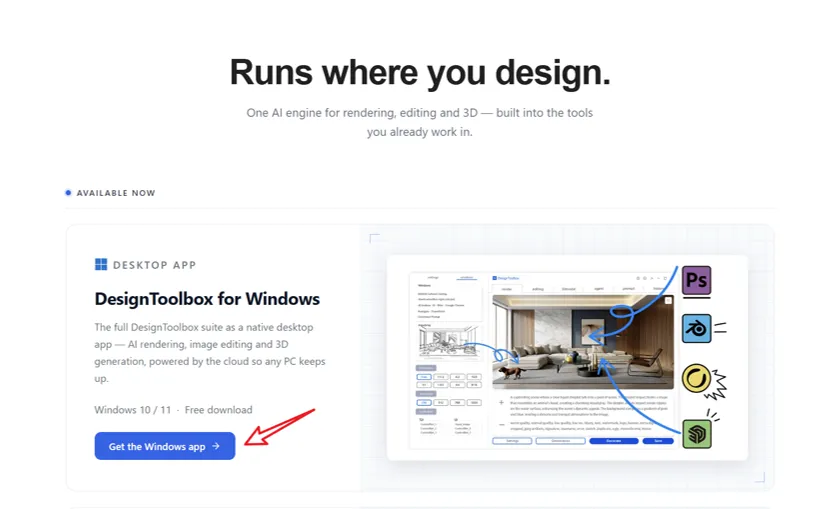
- 打開網站 designtoolbox.ai/zh-tw/plugins,找到 Windows App 進入頁面點擊下載(軟體約 240M),雙擊安裝。
- 如果遇到系統提示不安全,可以暫時關閉 Windows 防護後再安裝;軟體不包含病毒,可以放心安裝。
- 安裝完成後打開軟體,註冊一個新帳號,推薦使用信箱註冊。
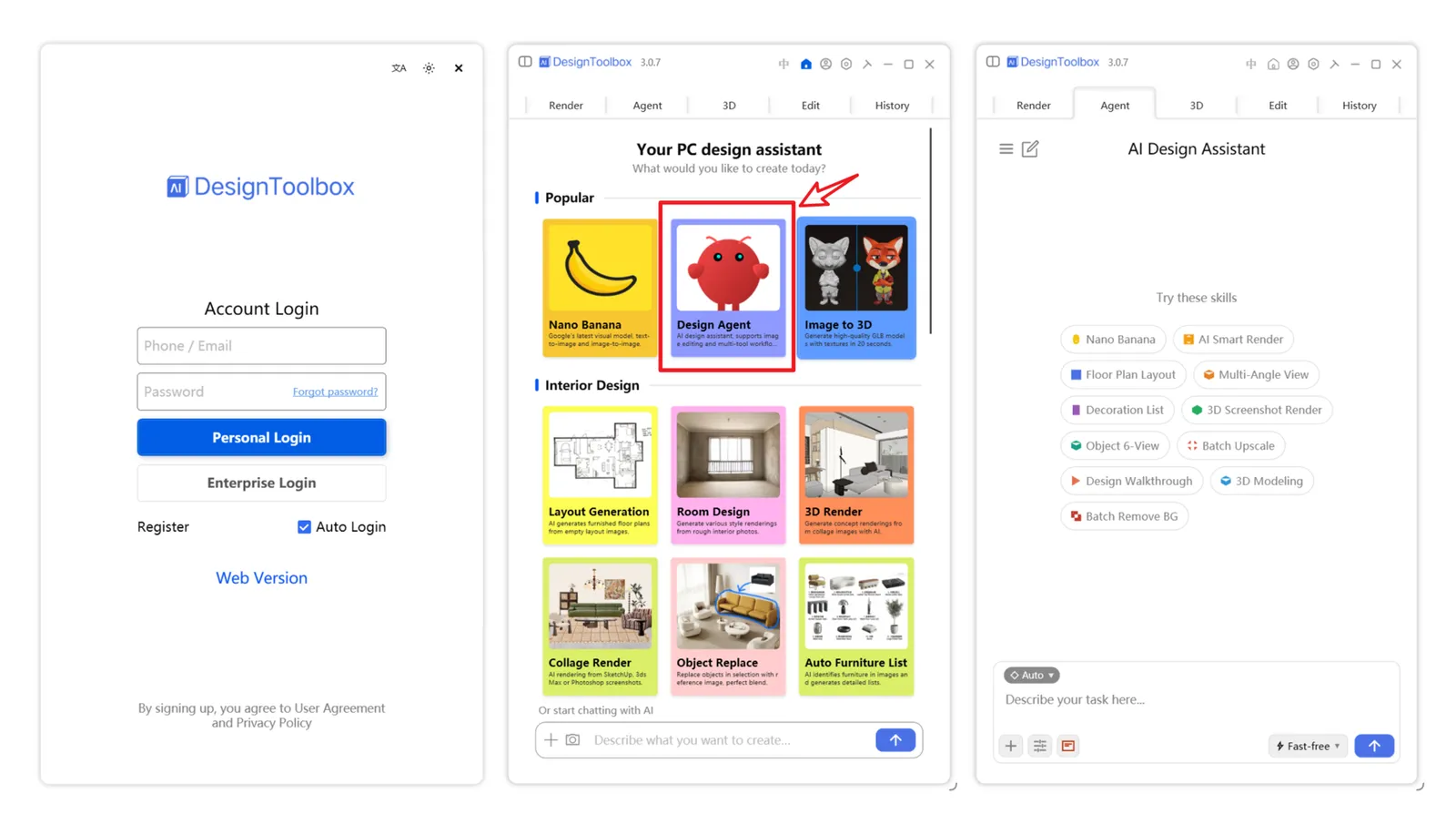
登入後,在主頁找到 Design Agent(設計智能體) 卡片,進入後會得到一個預設的對話頁面;點擊左上角的三橫槓按鈕,即可彈出左側面板。
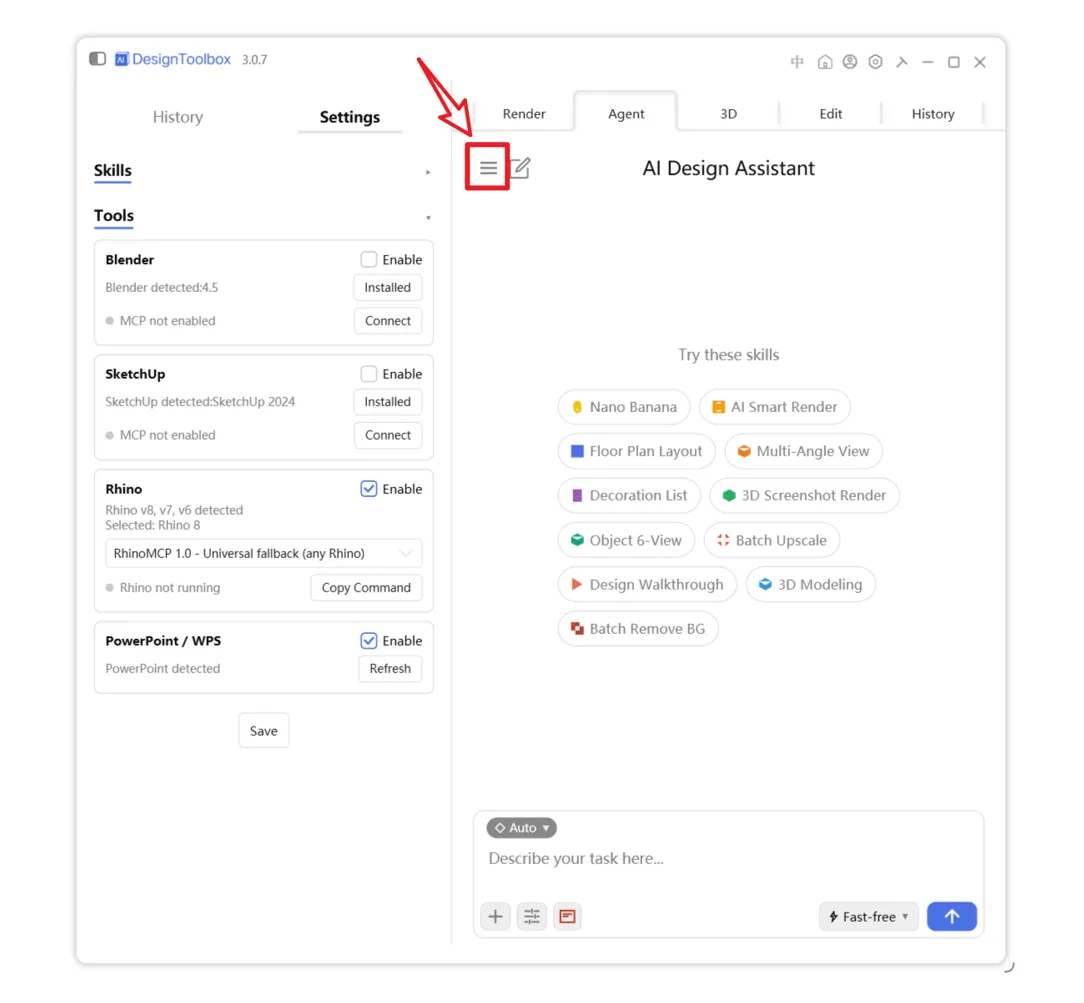
連接 Rhino(依版本選擇方式)
Rhino 版本不同,連接方式也不同,請對號入座。
提示: 先確認你的 Rhino 版本。Rhino 8 SR30 以下(含 Rhino 7)走 RhinoMCP 1.0;Rhino 8 SR30 及以上走 RhinoMCP 2.0(帶有更好的 Grasshopper 支援)。
方式 A:Rhino 8 SR30 以下(含 Rhino 7)— RhinoMCP 1.0
- 在左側面板選擇 RhinoMCP 1.0 選項,點擊藍色的 Copy Command 按鈕複製指令。
- 回到 Rhino 頂部的命令列,右鍵 Paste(貼上) 指令,即可自動運行,並出現提示
Server started on localhost:9876。
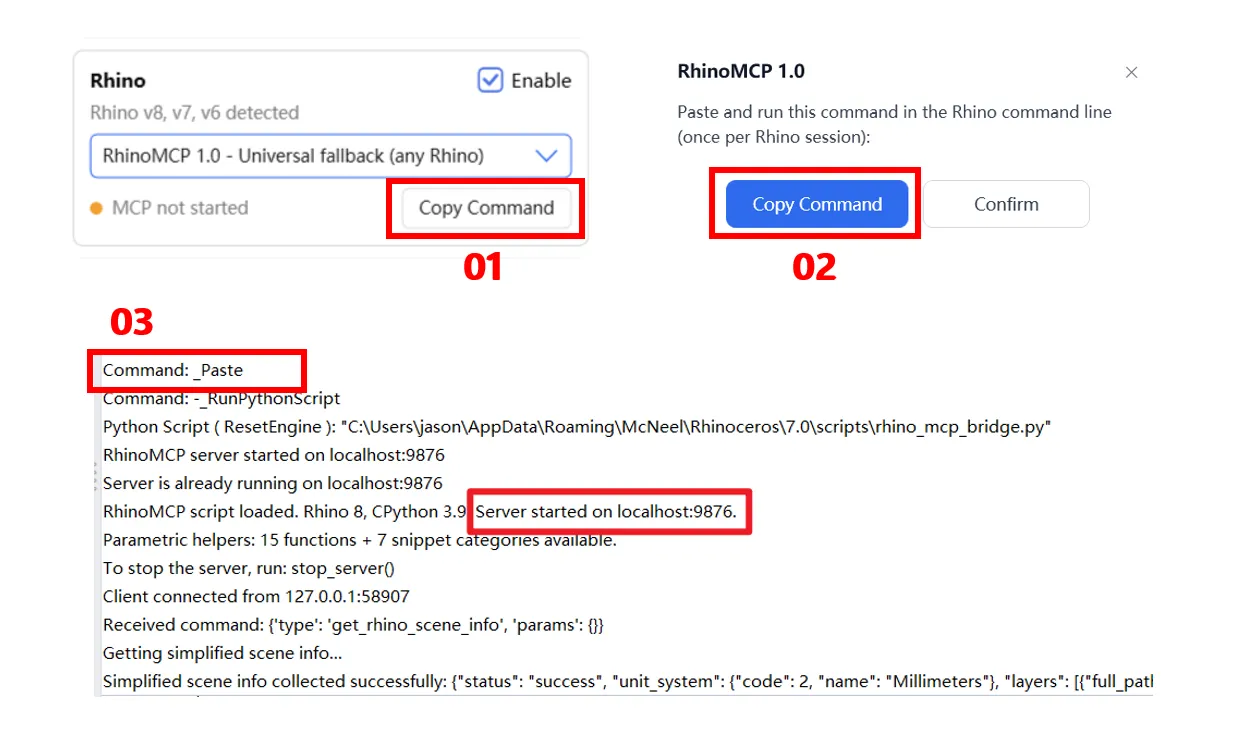
運行失敗? 如果指令沒有正常運行,多半是缺少 Python 環境,請先安裝 Python 3.10.3 後重試。
當看到 MCP connected 時,說明連接成功,就可以正常對話建模了。
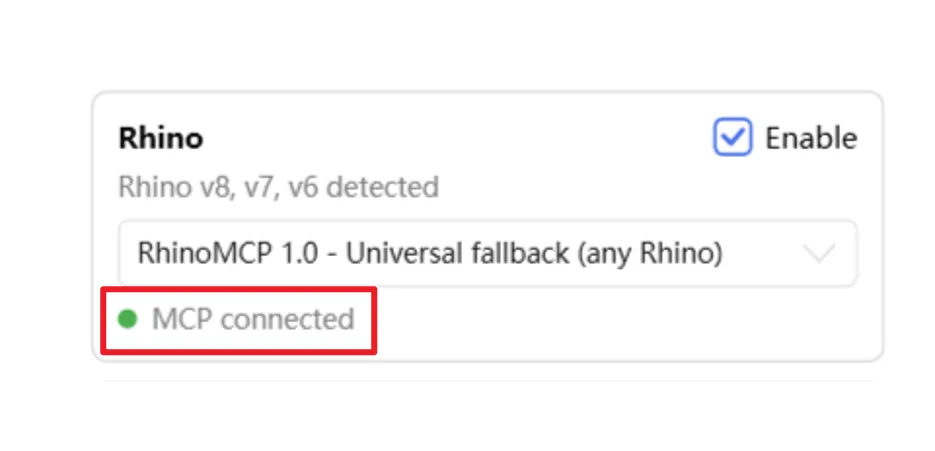
方式 B:Rhino 8 SR30 及以上 — RhinoMCP 2.0(更好的 Grasshopper 支援)
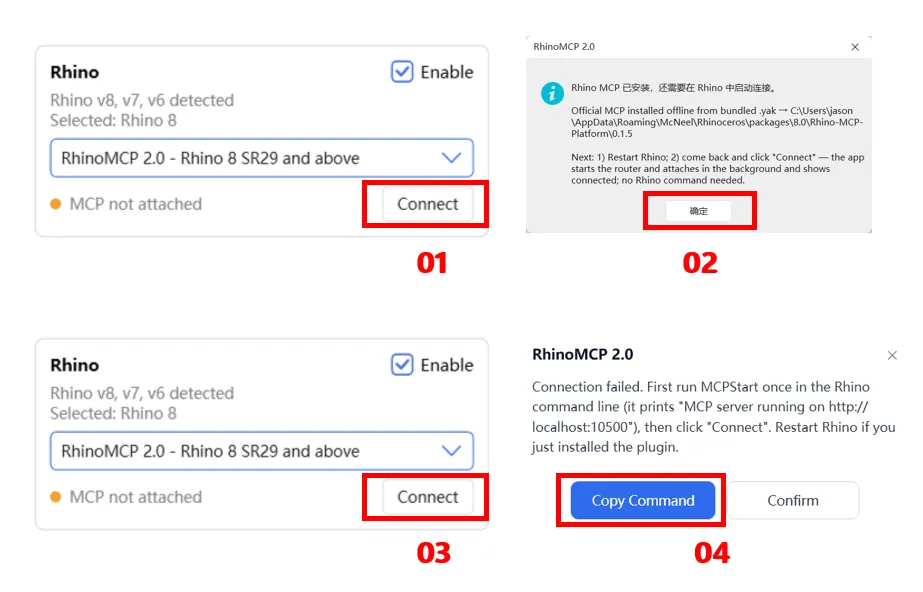
- 在左側面板選中 RhinoMCP 2.0 版本,點擊 install / connect。
- 彈出對話框後,此時需要重啟 Rhino。
- 重啟完成後再次點擊 connect。
- 彈出對話框,點擊 Copy Command 複製指令。
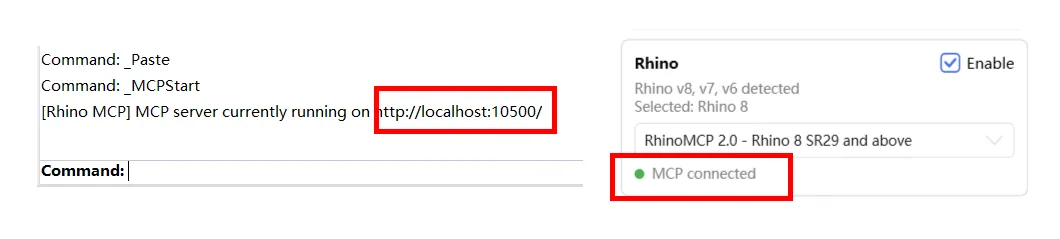
回到 Rhino 命令列,右鍵 Paste(貼上) 指令後按 Enter,看到連接埠 10500 後,再回到桌面端點擊 connect,顯示 MCP connected 即連接成功。
開始體驗 Rhino 自動建模
連接完成後,用自然語言對話即可建模。
連接成功後,你就可以直接和 Design Agent 對話,讓它在 Rhino 中自動建模、自動分好組合與圖層。fast 模式是免費的,足以應付日常大量的小任務,效果可參考文首的示範動畫。
需要幫助? 如果遇到任何問題,歡迎新增小助手傑森的微信 msongpeng 交流。