
Windows App 教学
Rhino MCP 自动建模教学 - DesignToolbox AI 桌面端
在 DesignToolbox AI 桌面端里连接 Rhino,用一句提示词或一张参考图,就能让 Rhino 自动建模、自动分组分层,fast 模式免费。
演示:在 Rhino 中通过对话自动建模
如何在 Rhino 中实现自动建模?只要输入提示词或参考图,软件就能自动建模并分好组合与图层,而且主要功能免费(fast 模式)。下面从下载桌面端,到按 Rhino 版本建立 MCP 连接,一步步带你走完。
下载 DesignToolbox AI 桌面端
先安装桌面端并注册账号。
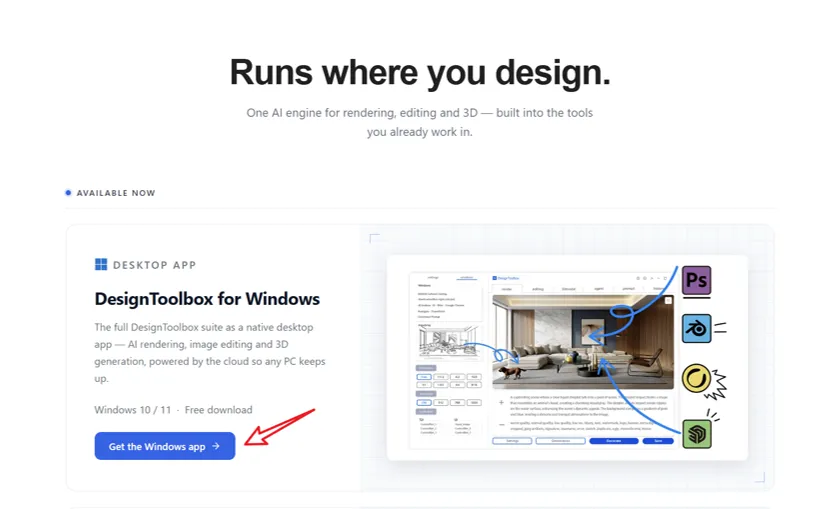
- 打开网站 designtoolbox.ai/zh/plugins,找到 Windows App 进入页面点击下载(软件约 240M),双击安装。
- 如果遇到系统提示不安全,可以暂时关闭 Windows 防护后再安装;软件不包含病毒,可以放心安装。
- 安装完成后打开软件,注册一个新账号,推荐使用邮箱注册。
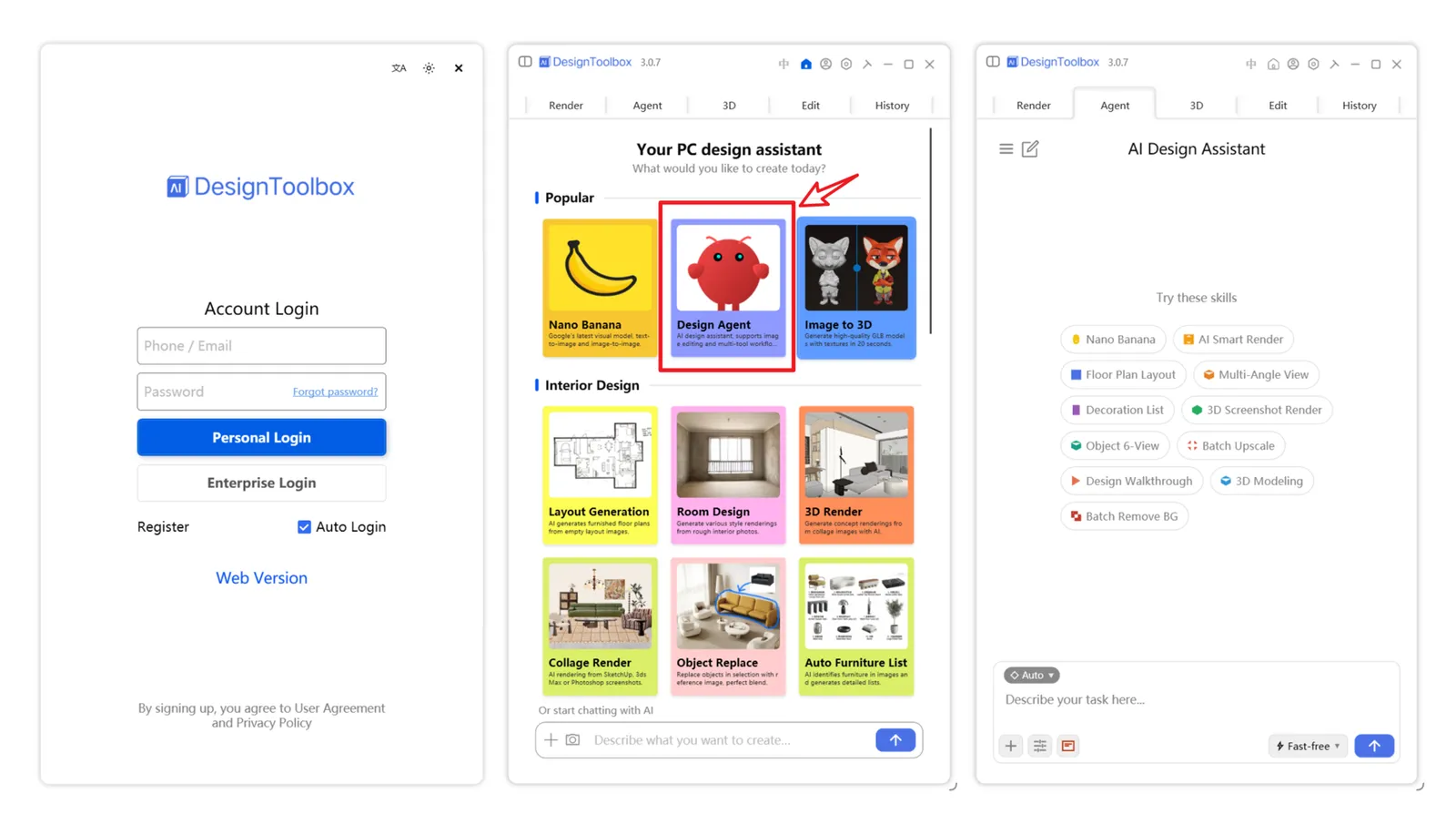
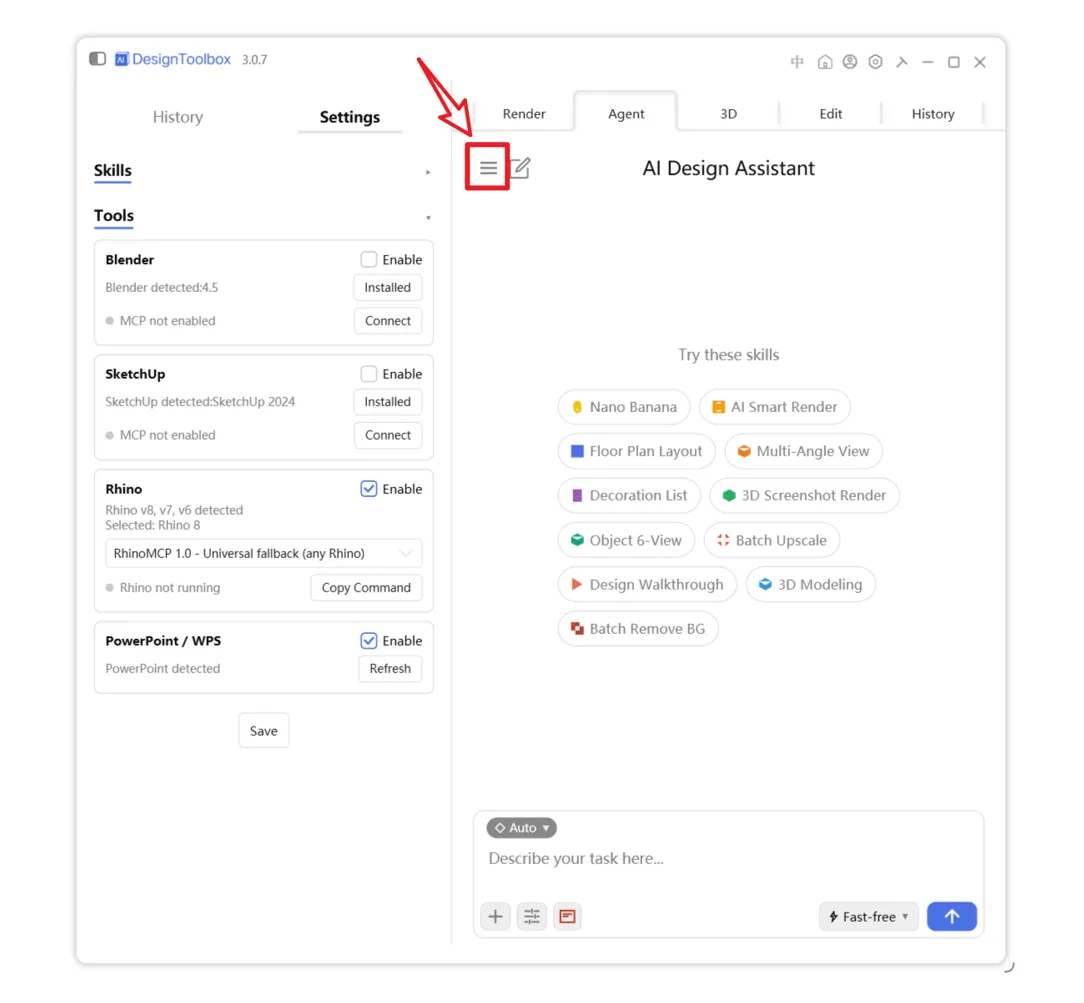
登录后,在主页找到 Design Agent(设计智能体) 卡片,进入后会得到一个默认的对话页面;点击左上角的三横杠按钮,即可弹出左侧面板。
连接 Rhino(按版本选择方式)
Rhino 版本不同,连接方式也不同,请对号入座。
提示: 先确认你的 Rhino 版本。Rhino 8 SR30 以下(含 Rhino 7)走 RhinoMCP 1.0;Rhino 8 SR30 及以上走 RhinoMCP 2.0(带有更好的 Grasshopper 支持)。
方式 A:Rhino 8 SR30 以下(含 Rhino 7)— RhinoMCP 1.0
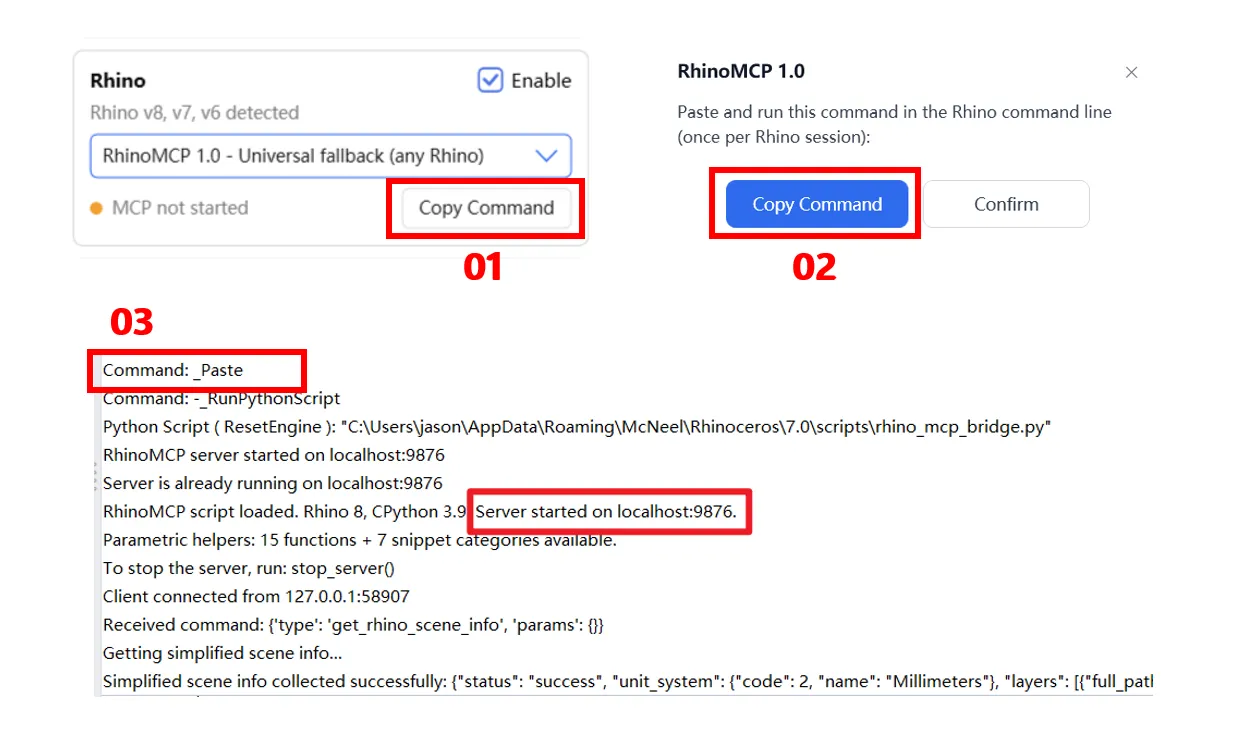
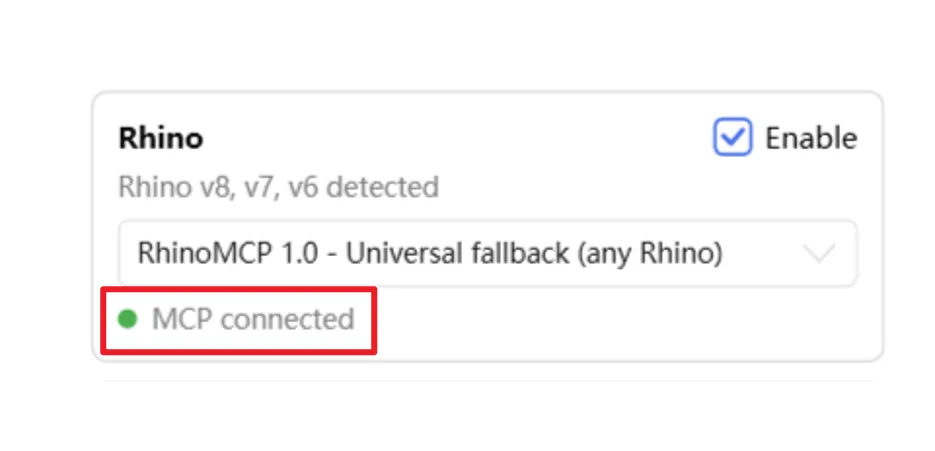
- 在左侧面板选择 RhinoMCP 1.0 选项,点击蓝色的 Copy Command 按钮复制指令。
- 回到 Rhino 顶部的命令行,右键 Paste(黏贴) 指令,即可自动运行,并出现提示
Server started on localhost:9876。
运行失败? 如果指令没有正常运行,多半是缺少 Python 环境,请先安装 Python 3.10.3 后重试。
当看到 MCP connected 时,说明连接成功,就可以正常对话建模了。
方式 B:Rhino 8 SR30 及以上 — RhinoMCP 2.0(更好的 Grasshopper 支持)
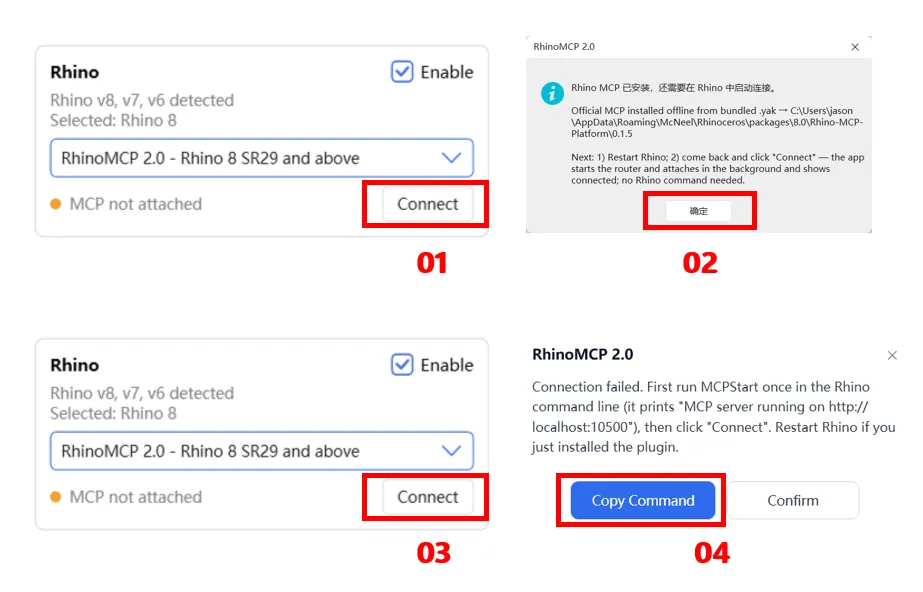
- 在左侧面板选中 RhinoMCP 2.0 版本,点击 install / connect。
- 弹出对话框后,此时需要重启 Rhino。
- 重启完成后再次点击 connect。
- 弹出对话框,点击 Copy Command 复制指令。
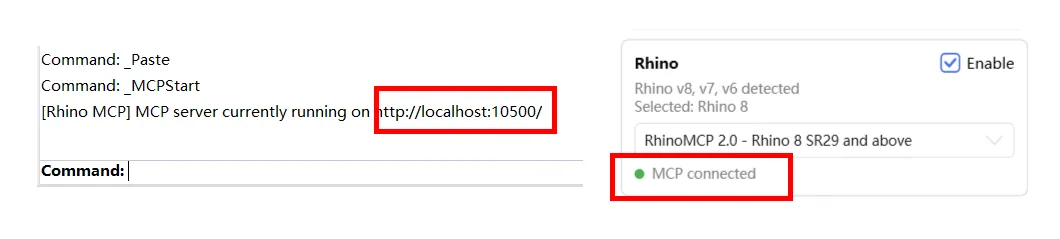
回到 Rhino 命令行,右键 Paste(黏贴) 指令后回车,看到端口 10500 后,再回到桌面端点击 connect,显示 MCP connected 即连接成功。
开始体验 Rhino 自动建模
连接完成后,用自然语言对话即可建模。
连接成功后,你就可以直接和 Design Agent 对话,让它在 Rhino 中自动建模、自动分好组合与图层。fast 模式是免费的,足以应付日常大量的小任务,效果可参考文首的演示动画。
需要帮助? 如果遇到任何问题,欢迎添加小助手杰森的微信 msongpeng 交流。