
Windows App チュートリアル
Blender MCP 自動モデリング講座 - DesignToolbox AI デスクトップ
DesignToolbox AI デスクトップアプリで Blender を接続すれば、一言のプロンプトや一枚の参考画像で Blender の自動モデリング・グループ化・レイヤー分けができます。fast モードは無料です。
デモ:Blender で対話しながら自動モデリング
Blender で自動モデリングを実現するには?プロンプトや参考画像を入力するだけで、ソフトが自動でモデリングし、グループとレイヤーを整理してくれます。主要機能は無料です。ここではデスクトップアプリのダウンロードから最初の自動モデリングまで、順を追って解説します。
DesignToolbox AI デスクトップアプリをダウンロード
まずデスクトップアプリをインストールし、アカウントを登録します。
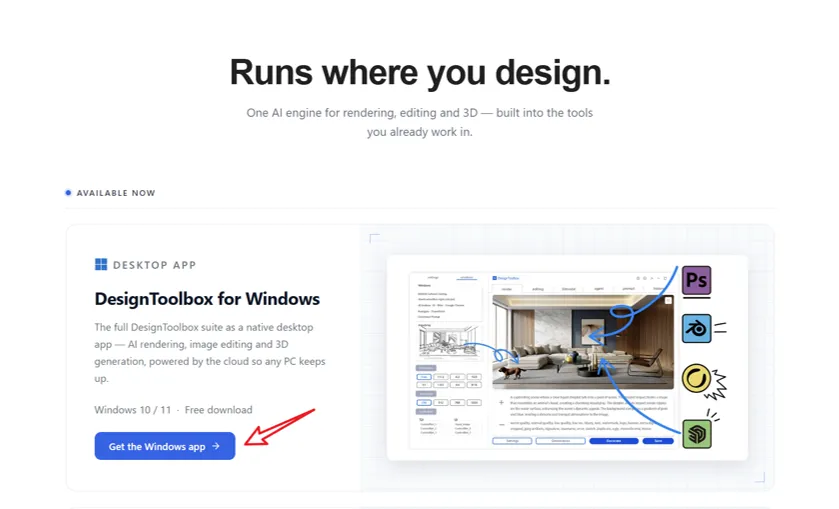
- designtoolbox.ai/ja-jp/plugins を開き、Windows App のページから「ダウンロード」をクリック(約 240MB)、ダブルクリックでインストールします。
- システムが「安全でない」と警告した場合は、一時的に Windows の保護を無効にしてからインストールできます。ソフトにウイルスは含まれておらず、安心してインストールできます。
- インストール後にソフトを起動し、新しいアカウントを登録します。メールでの登録がおすすめです。
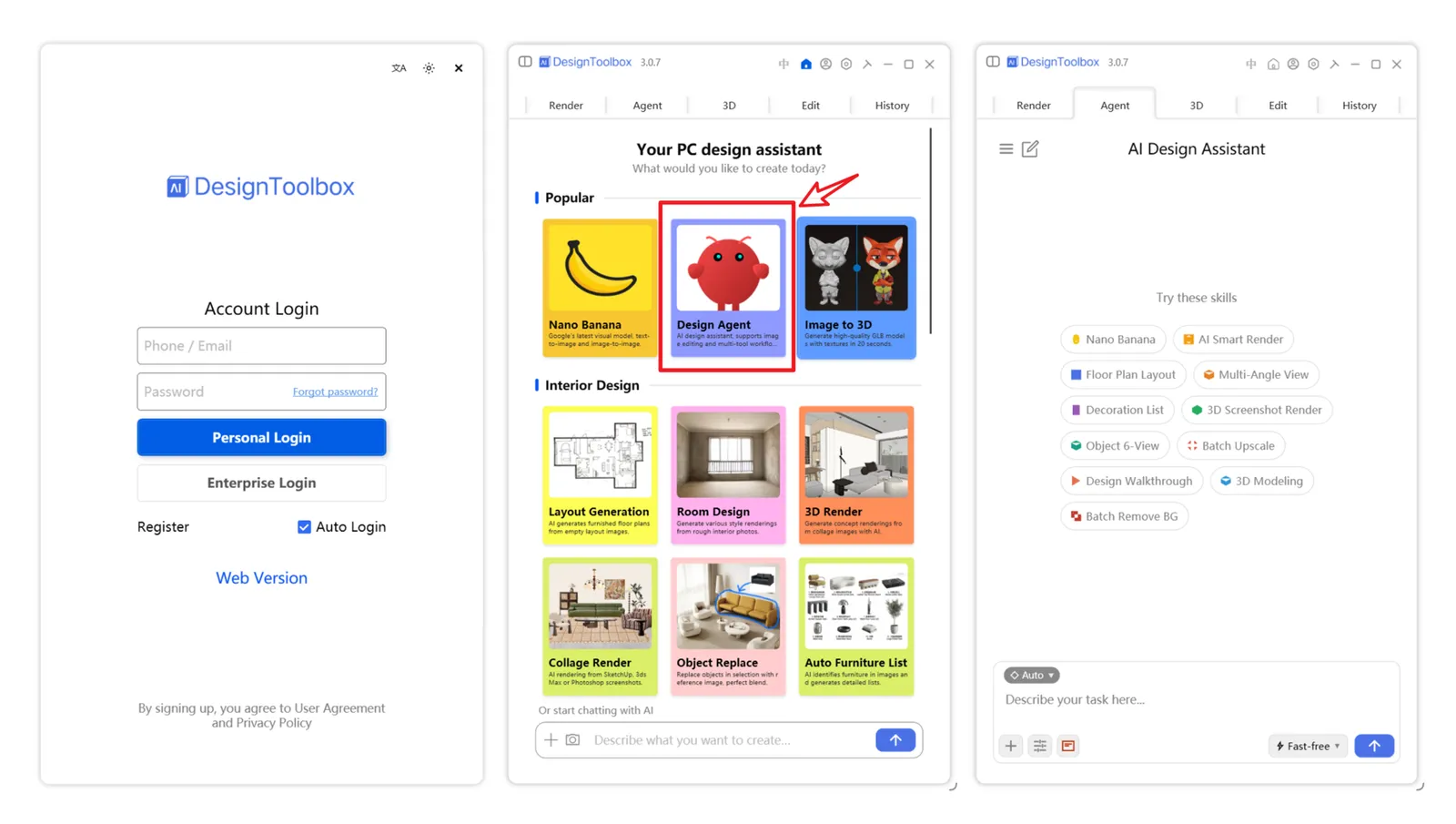
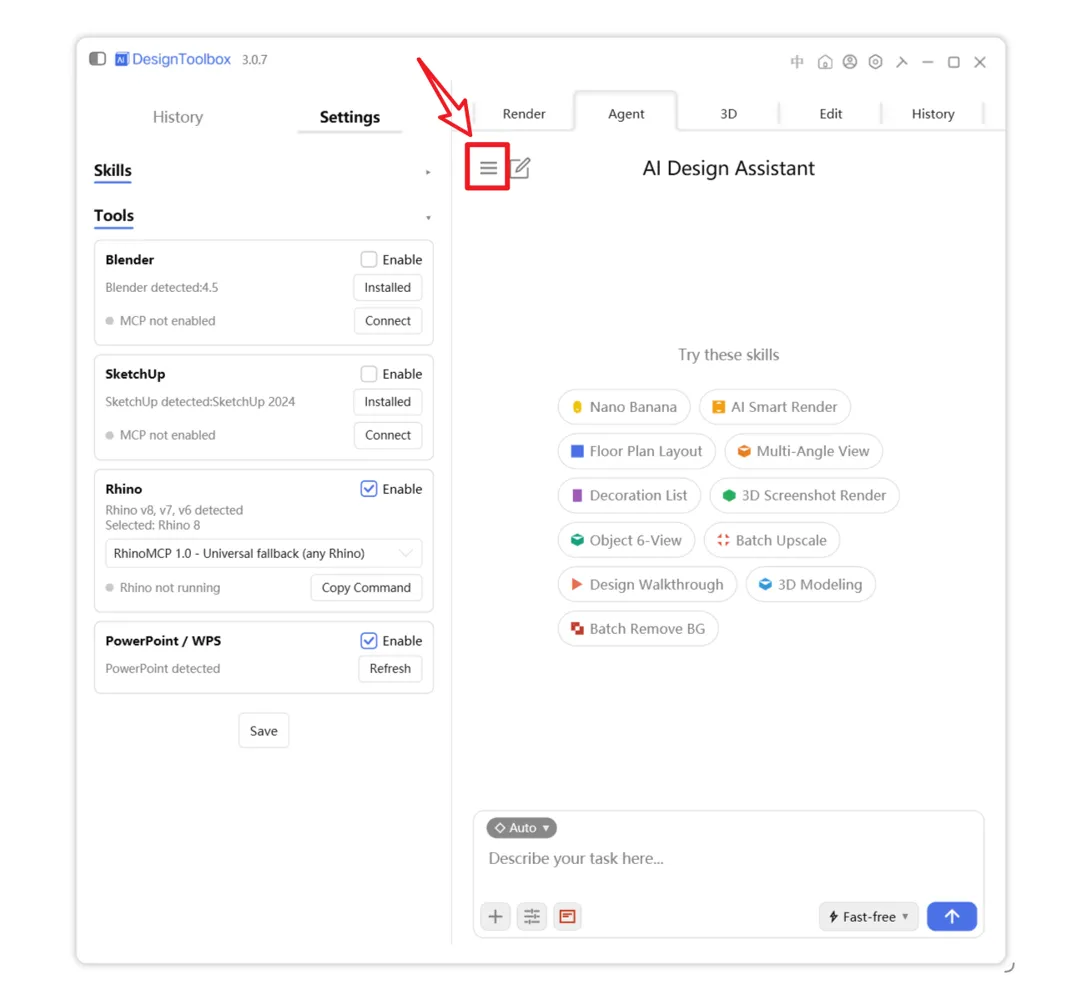
ログイン後、ホーム画面で Design Agent(デザインエージェント) カードを見つけます。開くとデフォルトのチャット画面が表示され、左上のハンバーガーボタンをクリックすると左側パネルが開きます。
Blender で MCP を設定
Blender MCP アドオンをインストールし、デスクトップアプリと接続します。
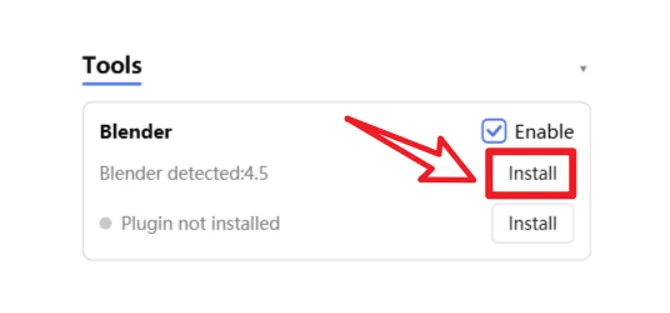
- 左側パネルで Blender タブを見つけ、install(インストール) をクリックします。
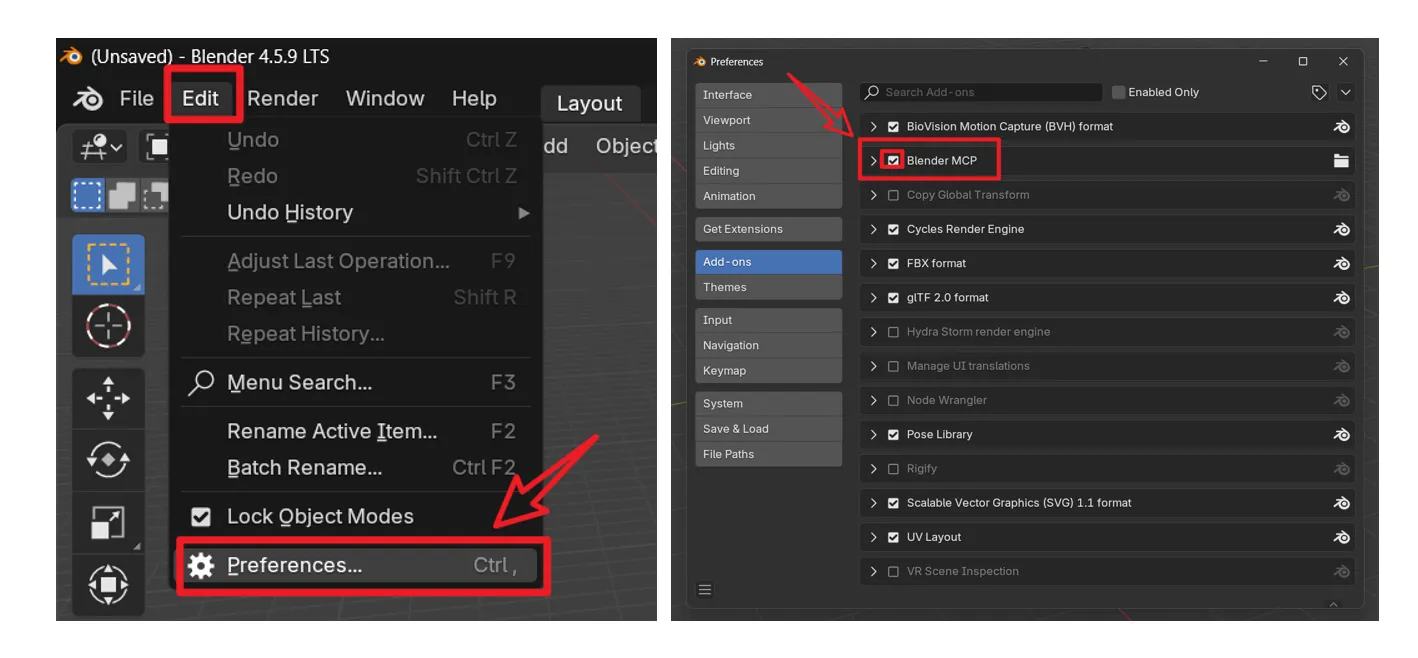
- Blender を開き、Edit — Preferences で Blender MCP を見つけ、チェックを入れて有効化します。
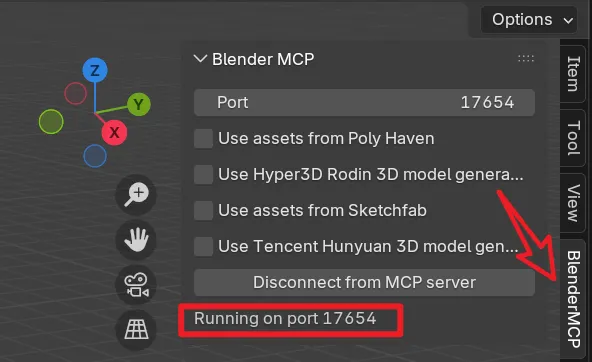
- Blender のメイン画面に戻り、ショートカット N で右側のアドオンパネルを開きます。Running on port 17654 と表示されれば正常に起動しています。
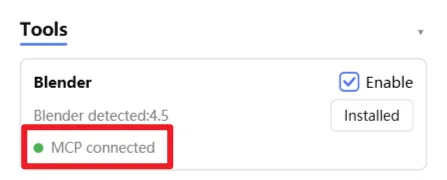
- ここで DesignToolbox デスクトップアプリに戻ると MCP connected と表示され、接続成功です。
Blender 自動モデリングを体験
接続が完了したら、自然言語で対話するだけでモデリングできます。
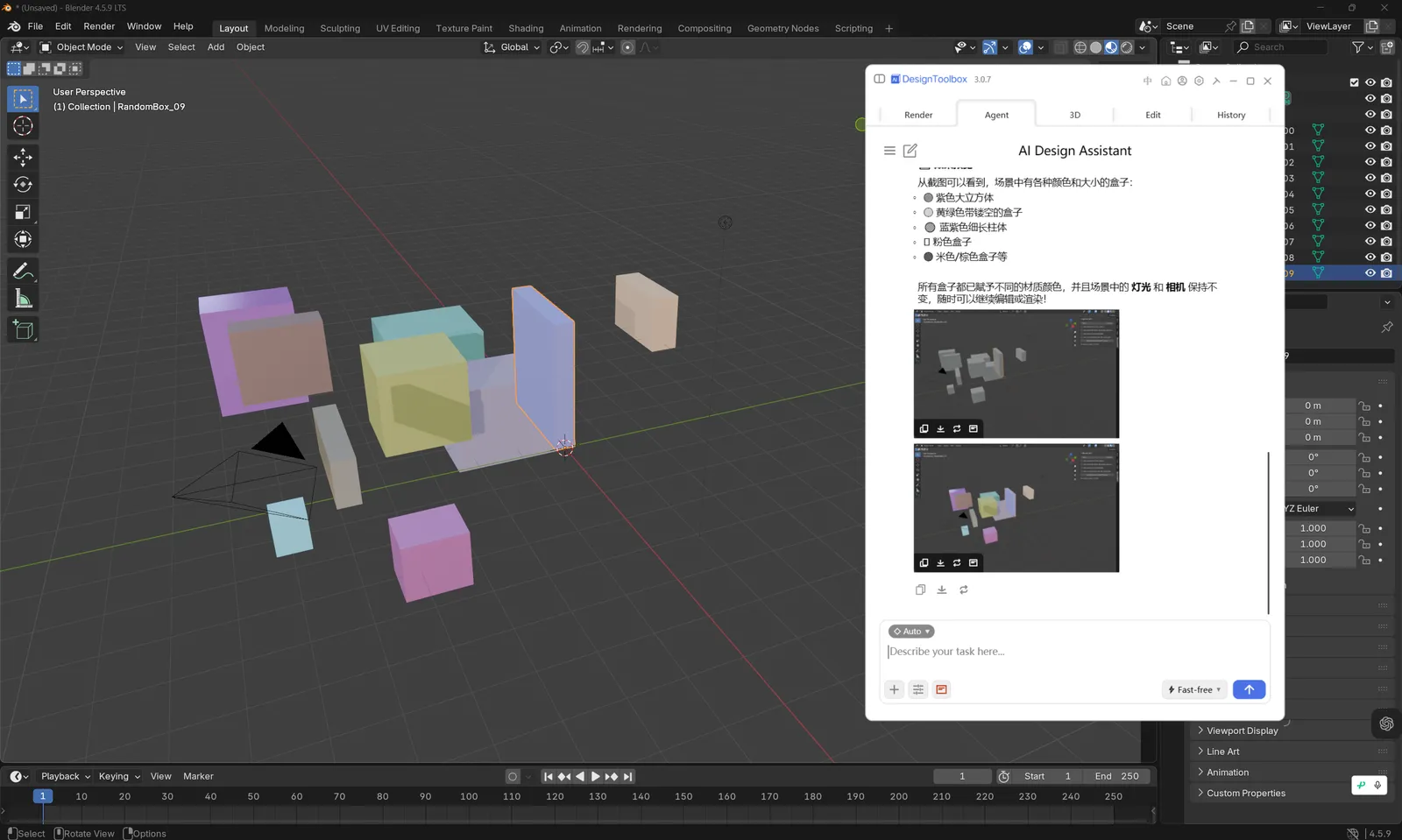
これで対話しながらモデリングできます。fast モードは無料で、日常の小さなタスクの多くに対応します。たとえば「Blender で 10 個のランダムな box を作成」と指示できます。
お困りですか? 問題があれば、アシスタント Jason の WeChat msongpeng までお気軽にご連絡ください。