
Rhino MCP 自動モデリングチュートリアル - DesignToolbox AI デスクトップ
DesignToolbox AI デスクトップアプリで Rhino を接続し、一言のプロンプトや一枚の参考画像で Rhino を自動モデリング・自動グループ化・レイヤー分け。fast モードは無料です。
デモ:Rhino で対話しながら自動モデリング
Rhino で自動モデリングするには?プロンプトを入力するか参考画像を渡すだけで、アプリがグループとレイヤーを整えながらモデルを自動生成します。主要機能は無料(fast モード)です。ここではデスクトップアプリのダウンロードから、Rhino のバージョンに応じた MCP 接続まで、順を追って解説します。
DesignToolbox AI デスクトップアプリをダウンロード
まずデスクトップアプリをインストールし、アカウントを登録します。
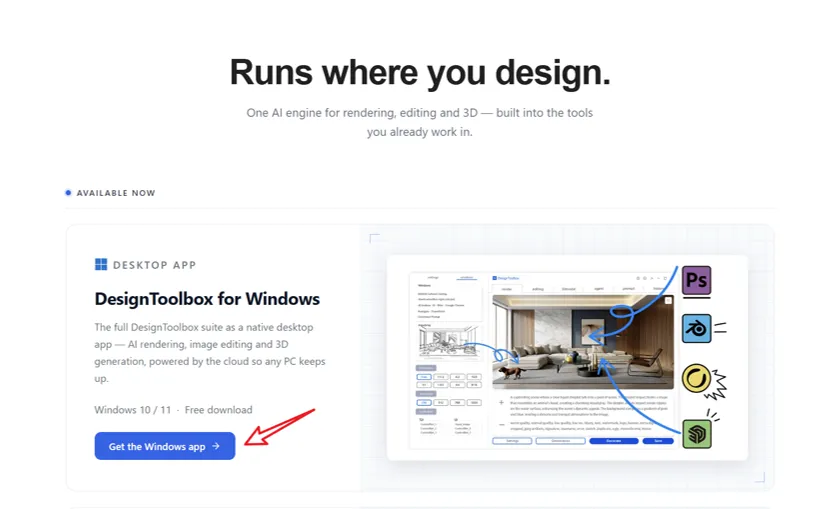
- サイト designtoolbox.ai/ja-jp/plugins を開き、Windows App を見つけてページに入りダウンロード(約 240M)、ダブルクリックでインストールします。
- システムが安全でないと表示した場合は、一時的に Windows の保護を無効にしてからインストールできます。ソフトにウイルスは含まれておらず、安心してインストールできます。
- インストール後にアプリを開き、新しいアカウントを登録します。メールでの登録がおすすめです。
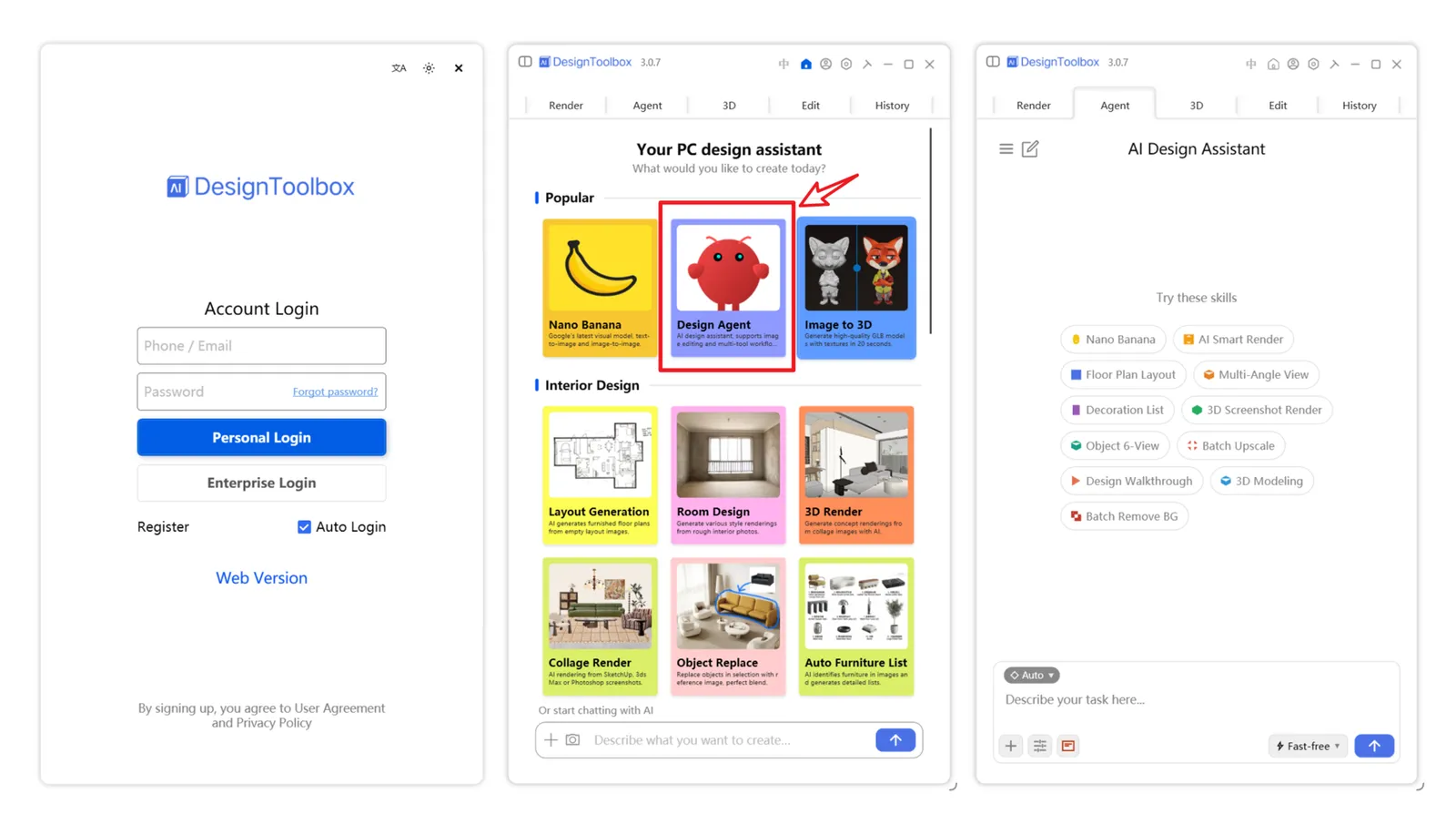
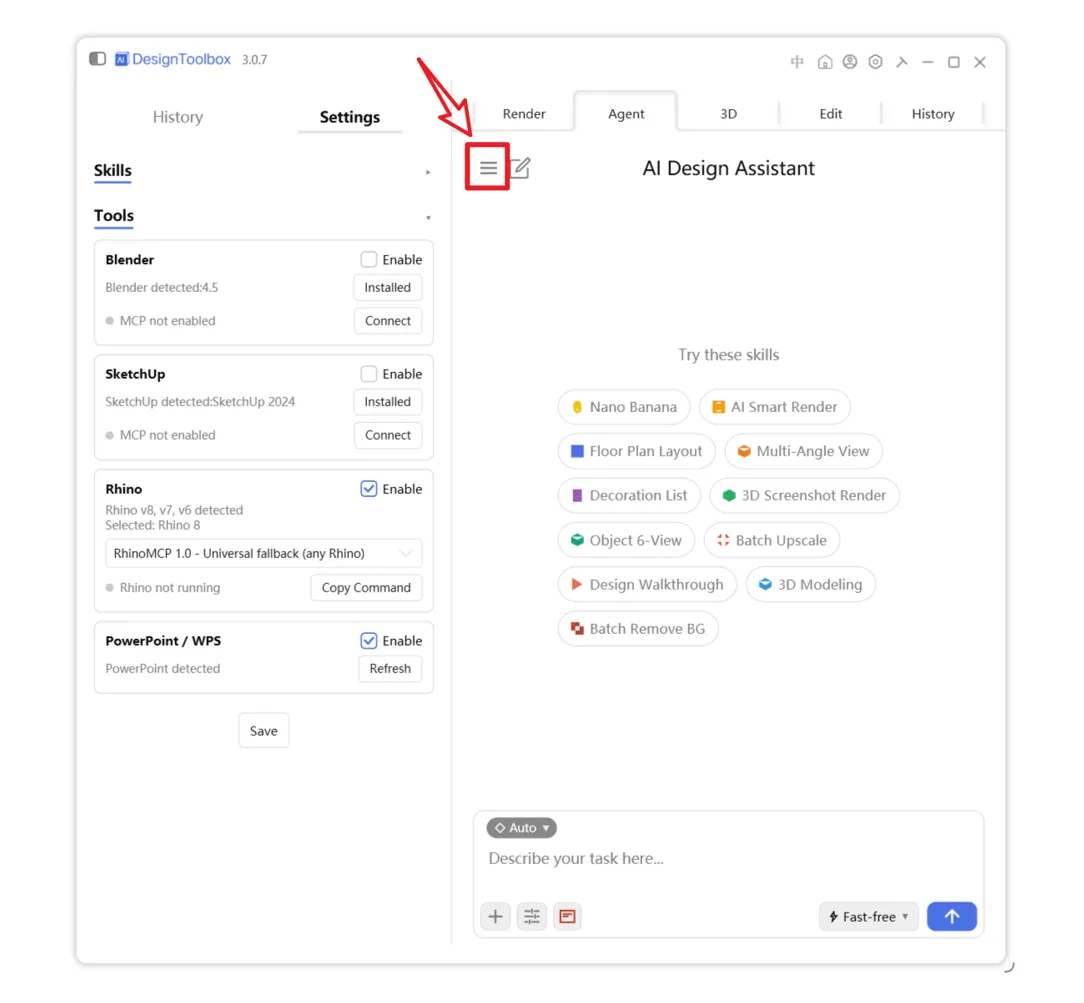
ログイン後、ホーム画面で Design Agent(デザインエージェント) カードを見つけ、開くとデフォルトの対話ページが表示されます。左上の三本線ボタンをクリックすると左側パネルが開きます。
Rhino を接続(バージョンごとに方法を選択)
Rhino のバージョンによって接続方法が異なります。ご自身のバージョンに合わせてください。
方法 A:Rhino 8 SR30 未満(Rhino 7 を含む)— RhinoMCP 1.0
- 左側パネルで RhinoMCP 1.0 を選択し、青い Copy Command ボタンをクリックしてコマンドをコピーします。
- Rhino 上部のコマンドラインに戻り、右クリックで Paste(貼り付け) するとコマンドが自動実行され、
Server started on localhost:9876と表示されます。
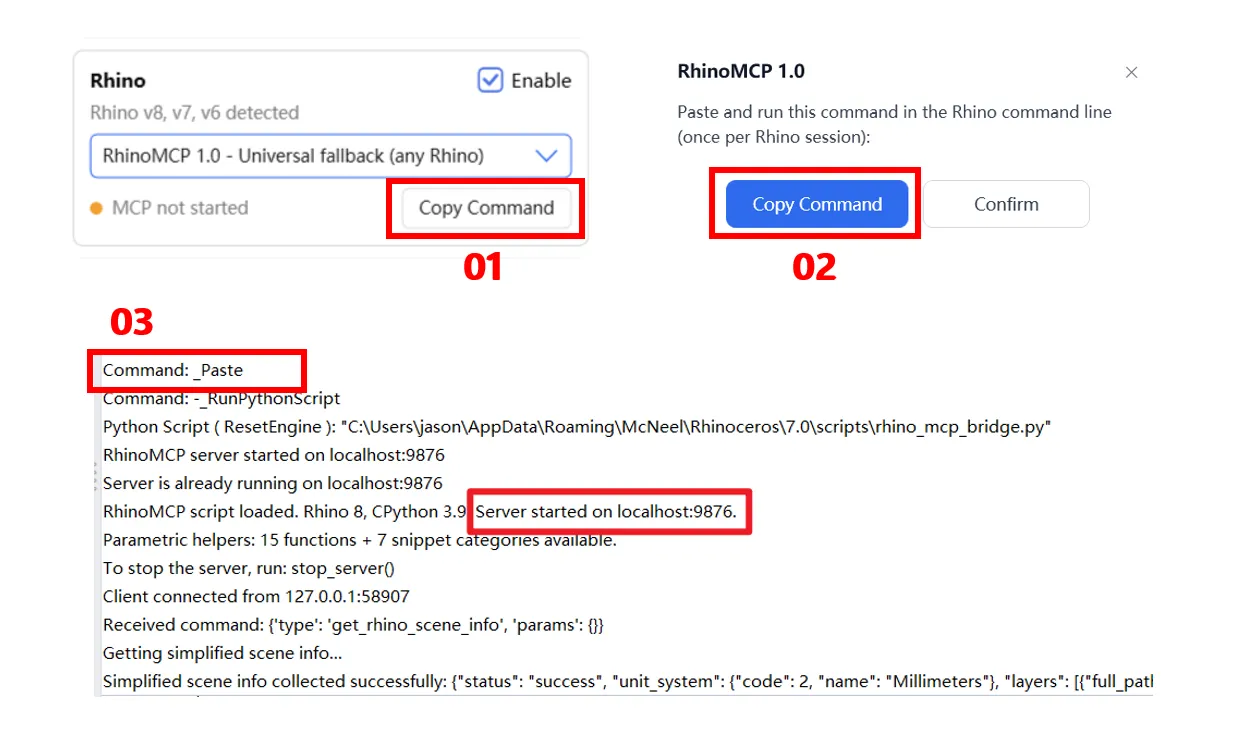
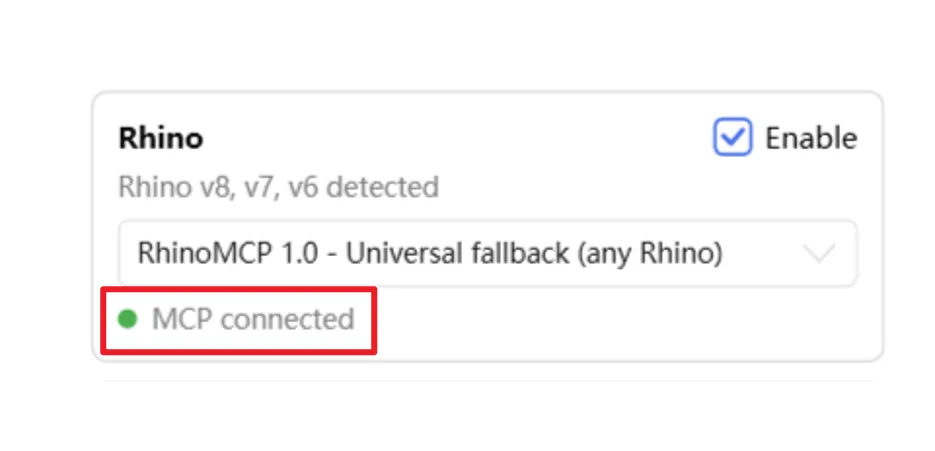
MCP connected と表示されれば接続成功で、通常どおり対話してモデリングできます。
方法 B:Rhino 8 SR30 以上 — RhinoMCP 2.0(Grasshopper 対応がより良い)
- 左側パネルで RhinoMCP 2.0 を選択し、install / connect をクリックします。
- ダイアログが表示されたら、ここで Rhino を再起動 します。
- 再起動後、もう一度 connect をクリックします。
- ダイアログが表示されるので、Copy Command をクリックしてコマンドをコピーします。
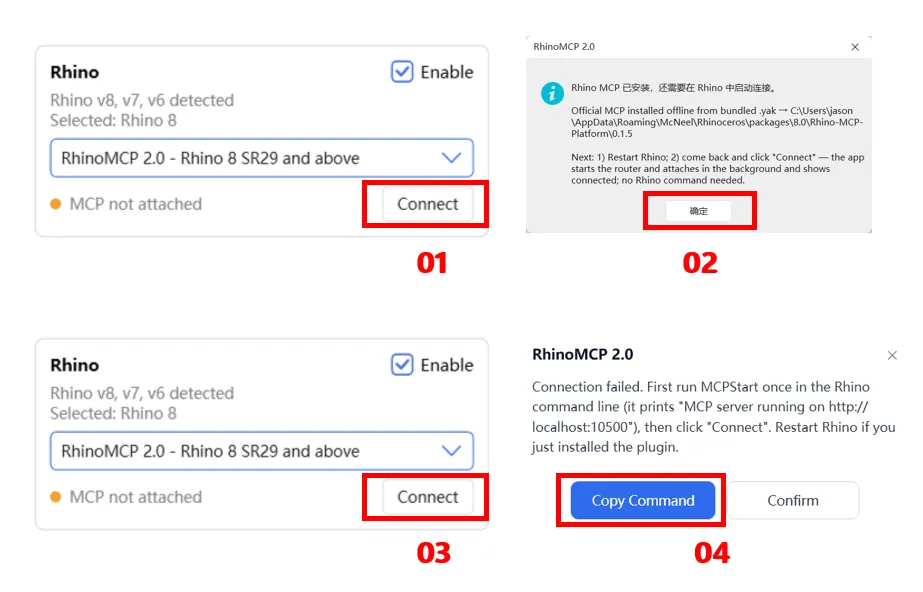
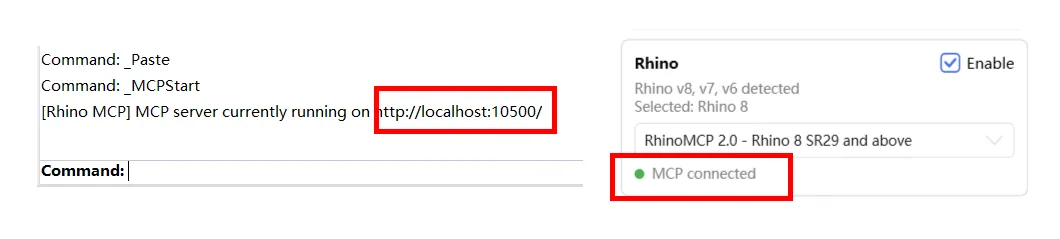
Rhino のコマンドラインに戻り、右クリックで Paste(貼り付け) して Enter を押します。ポート 10500 を確認したら、デスクトップアプリに戻って connect をクリックし、MCP connected と表示されれば接続成功です。
Rhino で自動モデリングを体験
接続後は、自然言語で対話するだけでモデリングできます。
接続に成功したら、そのまま Design Agent と対話して Rhino で自動モデリング、グループとレイヤーも自動で整えられます。fast モードは無料で、日常の多くの小さなタスクに十分対応できます。効果は冒頭のデモ動画をご覧ください。